Jak przesyłać spotkania Zoom do Chromecasta
Wideokonferencje na wielu urządzeniach w domu stały się obowiązkowym wymogiem w dzisiejszych czasach, gdy ludzie siedzą w domach, aby uchronić się przed pandemią COVID-19. Dlatego aplikacje do telekonferencji online stają się coraz bardziej popularne. Aplikacja Zoom Meetings jest jedną z takich aplikacji i ma ponad 300 milionów aktywnych użytkowników na całym świecie. Ale rozmowy wideo przez mały ekran mogą być od czasu do czasu męczące. Jeśli masz Chromecast w domu, możesz łatwo przesyłać połączenia Zoom Meetings na swój telewizor.

Co to są spotkania Zoom Cloud?
Jest to w zasadzie aplikacja do wideokonferencji w chmurze, która zapewnia również dodatkowe usługi czatu online. Wszystko to odbywa się za pomocą oddzielnego oprogramowania peer-to-peer, które jest bezpiecznie obsługiwane przez oddzielny serwer w chmurze. Aplikacja jest ogólnie przydatna do wideokonferencji, uczenia się na odległość, relacji społecznych itp.
Jeśli chodzi o aplikacje Zoom Meetings, możesz dodać do 1000 uczestników i widzów. Jest obecnie dostępny na Androida, iOS i komputery stacjonarne z systemami operacyjnymi Mac i Windows.
Spotkania Cast / Mirror Zoom na urządzeniach z Androidem / iOS
Usługa spotkań Zoom nie obsługuje jeszcze natywnej obsługi Chromecasta, ale to nie powinno powstrzymywać nas przed przesyłaniem jej na telewizor. Wykonaj poniższe kroki
Związane z: Google Meet a Zoom Meetings
Wymagania wstępne:
- Chromecast podłączony do telewizora przez port HDMI.
- Telefon z systemem Android
- Aplikacja Zoom Meetings zainstalowana na urządzeniu.
- Upewnij się, że Twój Chromecast i smartfon są połączone z tą samą siecią Wi-Fi.
Kroki przesyłania na urządzenia z Androidem
- Otwórz telefon z Androidem i dotknij Odlew ikonę w panelu powiadomień. Możesz go znaleźć w ustawieniach pod Połączone urządzenia patka. W niektórych smartfonach można go również znaleźć pod opcją udostępniania ekranu.
- Teraz pojawi się wyświetlacz podłączony do Chromecasta, dotknij go i podłącz telewizor.

- Możesz teraz otworzyć aplikację Zoom i rozpocząć rozmowę lub umówić się na konferencję. Zawartość zostanie wyświetlona na telewizorze.

Przesyłaj Spotkania Zoom z urządzeń iOS (iPhone i iPad)
- Apple nie zezwala na natywne dublowanie ekranu na różnych platformach. Dlatego musisz trochę popracować, aby wykonać kopię lustrzaną ekranu.
- Pobierz aplikację innej firmy, taką jak aplikacja Chromecast Streamer ze sklepu App Store, i zainstaluj ją.
- Otwórz go i kliknij ikonę Cast u góry.
- Wybierz Chromecasta do podłącz urządzenie iOS do wyświetlacza.
- Teraz wybierz opcję Screen Cast. Pojawi się wyskakujące okienko transmisji ekranu. Kliknij go, aby rozpocząć przesyłanie zawartości.
- Możesz teraz otworzyć aplikację Zoom i rozpocząć rozmowę, która zostanie przesłana na telewizor.
 Związane z: Jak przesyłać AT&T TV Now (DirecTV Now) do Chromecasta
 Związane z:
 Przesyłaj spotkania Zoom z komputera PC (Windows / Mac)
Przesyłanie z komputera jest znacznie łatwiejsze dzięki przeglądarce Google Chrome. Jest dostępny na obu Windows i systemy operacyjne Mac. Wykonaj poniższe kroki:
Wymagania wstępne:
- Chromecast podłączony do telewizora przez port HDMI.
- Przeglądarka Google Chrome zainstalowana na komputerze stacjonarnym / laptopie.
- Upewnij się, że Chromecast i komputer są połączone z tą samą siecią Wi-Fi.
Kroki do rzucenia
- Pobierz aplikację do powiększania na pulpit. Możesz także korzystać z internetowej wersji aplikacji za pośrednictwem przeglądarki, ale ma ona ograniczone funkcje i Zoom zaleca zainstalowanie prywatnego klienta oprogramowania, aby uzyskać dostęp do wszystkich funkcji.
- Otwórz przeglądarkę Google Chrome na komputerze stacjonarnym / laptopie i kliknij menu z trzema kropkami w prawym górnym rogu.

- Wybierz opcję przesyłania.
- Teraz wybierz wyświetlany telewizor.
- Na karcie źródła wybierz Przesyłaj kartę jeśli korzystasz z Zoom przez wersję internetową.
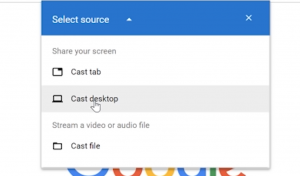
- Możesz także przesłać cały pulpit, wybierając plik rzutuj pulpit opcja.
- Po zakończeniu wszystko gotowe. Możesz teraz przesyłać rozmowy wideo do telewizora.

Uwaga: Należy zauważyć, że niektórzy użytkownicy zgłaszają problemy z dźwiękiem, gdy dźwięk jest przerywany na głośniku telewizora, a dźwięk jest emitowany z telefonu. Ten problem najwyraźniej występuje również w innych aplikacjach do wideokonferencji. Może to wynikać z faktu, że mikrofon smartfona jest używany jako wejście audio dla połączeń. Wydaje się, że problem dotyczy strony trzeciej i Zoom musi go naprawić z ich strony.
Dodatkowo możesz również użyć pliku podłączony głośnik zewnętrzny do smartfona przez Bluetooth, aby uzyskać lepszą projekcję dźwięku.
Mamy nadzieję, że udało Ci się przesłać aplikację Spotkania Zoom na telewizor podłączony do Chromecasta. Jeśli napotkasz jakiś problem lub problem podczas korzystania z wyżej wymienionych metod, poinformuj nas o tym w komentarzach poniżej.