Jak przesyłać / przesyłać strumieniowo Discovery + do telewizora obsługującego Chromecasta
Żyjemy w czasie, gdy sieci telewizyjne zmieniają oblicze dzięki usługom przesyłania strumieniowego. Discovery + to nowa usługa przesyłania strumieniowego uruchomiona 23 marca 2020 r. Podobnie jak inne usługi przesyłania strumieniowego, Discovery + działa na zasadzie subskrypcji. Zapewnia dostęp do wszystkich kanałów z sieci Discovery. Zapewnia również wczesny dostęp do niektórych ekskluzywnych programów w sieci. Discovery Network ma dużą bazę użytkowników telewizorów, więc pozwalają nam przesyłać treści do telewizora obsługującego Chromecasta. W tym przewodniku opiszemy, jak przesyłać Discovery + na telewizor z obsługą Chromecasta.

Przeczytaj także: Jak przesłać spotkanie Microsoft Teams do Chromecasta
Jak wspomniano wcześniej, Discovery + można przesyłać bezpośrednio do telewizora obsługującego Chromecasta. Ale zanim przejdziemy dalej, upewnij się, że Twoja konfiguracja spełnia poniższe wymagania.
Wymagania wstępne
- Będziesz potrzebować Chromecasta lub telewizora z wbudowanym Chromecastem.
- Upewnij się, że Twoje urządzenie i telewizor z obsługą Chromecasta są połączone z tą samą siecią Wi-Fi.
- Upewnij się również, że masz ważne konto Discovery +.
Przesyłaj Discovery + na telewizor z obsługą Chromecasta
Discovery + umożliwia przesyłanie na urządzenie, więc nie musisz instalować żadnej wymyślnej aplikacji na Androida lub iPhone'a. Pokażemy, jak można to zrobić na wszystkich głównych platformach. Po prostu podążaj za tym, który najbardziej Ci odpowiada.
Przesyłaj z Androida
- Zainstaluj aplikację Discovery + na swoim urządzeniu z Androidem.
- Kliknij ikonę Chromecasta w prawym górnym rogu.

- Pojawi się lista dostępnych urządzeń Chromecast. Kliknij nazwę osoby, do której chcesz przesyłać.
- Poczekaj, aż ikona Chromecasta się wyświetli niebieszczeć , i możesz teraz zobaczyć wybrany program na ekranie telewizora.

Możesz Wstrzymaj odtwarzanie na ekranie Androida, a następnie naciśnij X w prawym górnym rogu, aby zatrzymać Casting.
Przesyłaj z iPhone'a / iPada
- Zainstaluj aplikację Discovery + na swoim urządzeniu z systemem iOS.
- Kliknij ikonę Chromecasta w prawym górnym rogu.
- Pojawi się lista dostępnych urządzeń Chromecast. Kliknij nazwę osoby, do której chcesz przesyłać.
- Poczekaj, aż ikona Chromecasta się wyświetli stają się białe , i możesz teraz zobaczyć wybrany program na ekranie telewizora.
Aby przerwać oglądanie kliknij ikonę Chromecasta na urządzeniu z systemem iOS i wybierz Rozłączyć się .
Przesyłaj z systemu Windows / Mac
Discovery + zaleca przeglądarkę Google Chrome do przesyłania z systemu Windows lub Mac. Więc upewnij się, że go zainstalowałeś. Istnieją dwie metody przesyłania Discovery + na Chromecasta.
Metoda A
- Odwiedzić Discovery Plus w przeglądarce Google Chrome na komputerze.
- Wybierz program, który chcesz obejrzeć, i kliknij ikonę Chromecasta w prawym rogu paska odtwarzania.
Metoda B.
Wykonaj poniższe czynności tylko wtedy, gdy nie możesz znaleźć ikony Chromecasta na pasku odtwarzania.
- Na początek kliknij trzy kropki w prawym górnym rogu przeglądarki Chrome.
- Kliknij Odlew i pojawi się lista dostępnych urządzeń Chromecast. Teraz kliknij nazwę osoby, do której chcesz przesyłać.
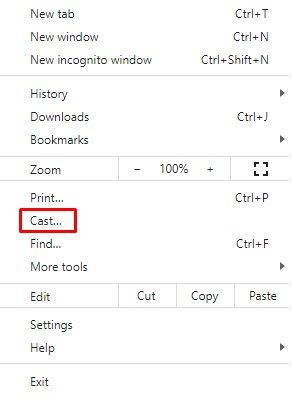
Zauważ, że ta metoda może być używana do przesyłania dowolnej strony internetowej, którą masz otwartą w przeglądarce. Funkcja Cast w Google Chrome umożliwia także przesyłanie całego pulpitu na Chromecasta.
Musisz zobaczyć: HBO Max dodaje obsługę 4K HDR dla Android TV i Chromecasta z Google TV
Discovery to sieć o niezrównanej reputacji. Decyzja Discovery o zmianie z upływem czasu jest dobrze uzasadniona, a Discovery + wprowadza w swoim czasie wszystko, co nowe, zachowując stare, dobre tytuły. Mamy nadzieję, że ten przewodnik był dla Ciebie pomocny. Jeśli znajdziesz jakiś problem lub problem przy użyciu którejkolwiek z powyższych metod, skontaktuj się z nami za pośrednictwem komentarzy.